
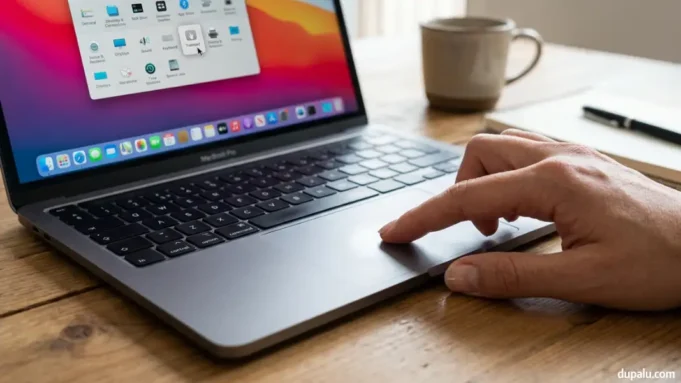
El trackpad es, para la mayoría de los usuarios de Mac, la principal vía de interacción con el sistema. Cuando deja de responder con precisión (el cursor se congela, los gestos multitáctiles fallan o directamente no hay reacción alguna al tocarlo) el flujo de trabajo se detiene por completo. Antes de pensar en llevar el equipo a un servicio técnico, conviene saber que la mayoría de estos fallos tienen origen en el software, no en el hardware, y se pueden resolver en pocos minutos siguiendo un orden lógico de comprobaciones.
A continuación se explican los métodos gratuitos más efectivos para diagnosticar y solucionar este problema, y también cómo un Mac (o un iPhone) con poco espacio libre puede provocar comportamientos erráticos que a simple vista parecen fallos de hardware.
Por qué deja de funcionar el trackpad

Antes de aplicar cualquier solución, es útil entender el origen del problema. Las causas más frecuentes son:
- Suciedad o humedad en la superficie del panel táctil, que interfiere con la detección capacitiva.
- Conflictos de software tras una actualización reciente de macOS o la instalación de una aplicación que interactúa con los controladores de entrada.
- Configuración incorrecta en las preferencias de accesibilidad o de gestos.
- Falta de espacio en el disco, que ralentiza procesos del sistema y puede generar retrasos o bloqueos en la respuesta del hardware.
- Un fallo puntual del sistema operativo que se resuelve con un simple reinicio.
Primeros pasos: comprobaciones básicas
1. Reinicia el Mac
Parece obvio, pero es el paso que más problemas resuelve. Un reinicio limpia la memoria caché del sistema y reinicia los procesos que gestionan los periféricos de entrada. Ve a el menú Apple y selecciona «Reiniciar». Evita usar el botón de encendido salvo que el equipo esté completamente congelado.
2. Limpia físicamente la superficie
Antes de tocar cualquier ajuste, apaga el Mac y limpia el trackpad con un paño de microfibra ligeramente humedecido. La grasa de los dedos, el polvo o restos de líquidos pueden interferir con la sensibilidad capacitiva del panel, especialmente en modelos con varios años de uso.
3. Verifica la configuración en Preferencias del Sistema
Entra en el menú Apple, luego en «Ajustes del Sistema» (o «Preferencias del Sistema» en versiones anteriores de macOS) y accede al apartado «Trackpad». Comprueba que las opciones de «clic», «desplazamiento y zoom» y «más gestos» estén activadas correctamente. En ocasiones, una actualización deja alguna opción desactivada por defecto, lo que da la sensación de que el trackpad «no responde» cuando en realidad solo falta reactivar un gesto concreto.
Cuándo recurrir a herramientas de limpieza
Aplicar manualmente todos estos pasos de forma periódica requiere tiempo y cierta constancia. Para quienes prefieren automatizar la localización de archivos duplicados, cachés acumuladas o restos de aplicaciones desinstaladas, existen utilidades pensadas específicamente para mantener el Mac organizado y con espacio libre, lo que a su vez contribuye a que todo el sistema, trackpad incluido, responda con la fluidez esperada. Si además el problema con el trackpad del Mac no funciona persiste después de aplicar los pasos anteriores, merece la pena revisar guías específicas centradas en ese síntoma antes de descartar un problema de hardware.
La mayoría de los problemas con el trackpad de un Mac se solucionan con pasos gratuitos y sencillos: un reinicio, una limpieza física, la revisión de los ajustes de gestos o el restablecimiento de la NVRAM y el SMC en equipos Intel. Cuando el problema no es constante sino intermitente, conviene revisar también el espacio de almacenamiento disponible tanto en el Mac como en el iPhone y en iCloud, ya que un sistema con poco margen libre tiende a mostrar retrasos generales que a veces se confunden con fallos de hardware. Mantener una rutina periódica de limpieza y organización del almacenamiento no solo libera espacio: ayuda a que todo el equipo, incluidos sus periféricos, funcione de forma más estable a largo plazo.
Soluciones cuando el reinicio no es suficiente
Restablece la NVRAM/PRAM
En los Mac con chip Intel, mantener pulsadas las teclas Opción, Comando, P y R durante el arranque restablece la memoria NVRAM, donde se almacenan ciertos ajustes relacionados con periféricos. Este paso no aplica a los Mac con Apple Silicon (M1, M2, M3 y sucesores), ya que estos equipos gestionan esa información de forma automática al reiniciarse.
Restablece el SMC (solo en Mac Intel)
El controlador de gestión del sistema (SMC) regula funciones de bajo nivel, incluidas algunas relacionadas con la energía y los sensores. En un MacBook con batería no extraíble, el procedimiento consiste en apagar el equipo, mantener pulsadas Mayús, Control, Opción y el botón de encendido durante unos segundos, soltar y volver a encender. Apple mantiene documentación oficial y actualizada sobre este procedimiento según el modelo exacto de equipo, por lo que conviene consultarla directamente en su web de soporte.
Desactiva accesorios externos y arranca en modo seguro
A veces el conflicto no está en el trackpad, sino en un ratón Bluetooth, un hub USB o una aplicación de terceros que redefine los gestos táctiles. Desconecta cualquier periférico externo y reinicia. Si el problema persiste, prueba a iniciar en modo seguro (manteniendo pulsada Mayús durante el arranque): este modo carga solo los elementos esenciales del sistema y ayuda a descartar si una extensión o aplicación de inicio está interfiriendo con el hardware.
Revisa el monitor de actividad
Si el trackpad responde, pero con retraso, abre el Monitor de Actividad (disponible en Aplicaciones > Utilidades) y observa el uso de CPU. Un proceso bloqueado o consumiendo recursos de forma anómala puede ralentizar la respuesta de todo el sistema, incluidos los periféricos de entrada. Cerrar la aplicación responsable suele devolver la fluidez habitual.
La relación entre el espacio de almacenamiento y el rendimiento del equipo
Un Mac con el disco casi lleno no solo se queda sin sitio para guardar archivos nuevos: también pierde margen para la memoria virtual, el sistema de archivos APFS y los procesos temporales que macOS necesita para funcionar con fluidez. Cuando el almacenamiento libre baja de ciertos umbrales, es habitual notar que las aplicaciones tardan más en abrirse, que el sistema se congela brevemente al cambiar de tarea y que, en algunos casos, periféricos como el trackpad o el teclado responden con un pequeño retraso. Por eso, revisar el espacio disponible es un paso recomendable dentro de cualquier rutina de mantenimiento, incluso cuando el síntoma inicial parezca no tener relación directa con el almacenamiento.
Cómo liberar espacio en el MacBook
macOS incluye una herramienta integrada para gestionar el almacenamiento: en el menú Apple, selecciona «Acerca de este Mac» y luego «Almacenamiento». Ahí aparece un desglose por categorías (aplicaciones, documentos, correo, sistema, etc.) y varias recomendaciones automáticas, como almacenar archivos en iCloud o vaciar la papelera automáticamente pasados 30 días.
Algunas acciones manuales que suelen liberar espacio de forma notable:
- Vaciar la papelera y las descargas antiguas de forma regular. Utilizar un hosting.
- Revisar y desinstalar aplicaciones que ya no se utilizan, incluidos sus archivos residuales en la carpeta de soporte de aplicaciones.
- Eliminar copias de seguridad antiguas de iPhone o iPad almacenadas localmente si ya no son necesarias.
- Comprimir o mover a un disco externo los archivos multimedia pesados que no se usan a diario.
Si tras aplicar estos pasos el equipo sigue mostrando comportamientos erráticos en el trackpad, y ya se han descartado causas de software, es cuando conviene programar una revisión técnica, ya que podría tratarse de un fallo puntual del propio hardware.
Cómo liberar espacio en el iPhone
En el iPhone, el proceso es parecido: ve a Ajustes, luego «General» y «Almacenamiento de iPhone». Ahí se muestra qué aplicaciones ocupan más espacio y se ofrecen recomendaciones, como «descargar apps no usadas» (que conserva sus datos, pero elimina la app en sí) o revisar la biblioteca de fotos y vídeos, que suele ser la categoría que más espacio consume en la mayoría de los usuarios.
Algunos hábitos útiles:
- Activar «Optimizar almacenamiento de iPhone» en Ajustes > Fotos, para que las versiones en alta resolución se guarden en iCloud y el dispositivo mantenga solo versiones optimizadas.
- Revisar periódicamente la carpeta de «Eliminados recientemente» en la app Fotos, ya que los archivos borrados permanecen ahí durante 30 días antes de eliminarse de forma definitiva.
- Eliminar conversaciones de mensajes con archivos adjuntos pesados que ya no se necesiten.
- Limitar la descarga automática de música o podcasts sin conexión.
El papel de iCloud iCloud actúa como puente entre todos los dispositivos Apple, y gestionarlo correctamente ayuda tanto al iPhone como al Mac. En Ajustes (iPhone) o en Ajustes del Sistema (Mac), dentro del apartado de la cuenta de Apple, es posible revisar cuánto espacio ocupa cada categoría (fotos, copias de seguridad, documentos) y decidir qué mantener sincronizado. Apple ofrece documentación detallada y siempre actualizada sobre la gestión del almacenamiento de iCloud en su sitio oficial de soporte, un recurso recomendable para quienes quieran profundizar en las opciones disponibles según su plan de almacenamiento.